
10 функций буфера macOS
о которых полезно знать
Помимо Command–C и Command–V, macOS умеет вставлять без исходного оформления, переносить скопированные файлы, передавать данные между устройствами и искать историю в Tahoe.
Короткий ответ: самые полезные возможности — вставка с согласованием стиля Option–Shift–Command–V, перемещение файлов Option–Command–V, Универсальный буфер между устройствами и история Spotlight в macOS Tahoe.
10 полезных возможностей
Копирование через Command–C
Работает не только с текстом: приложения могут передавать ссылки, изображения, файлы и несколько представлений одного объекта.
Вырезание текста через Command–X
Удаляет выбранный фрагмент и помещает его в буфер. В Finder файлы обычно перемещаются другой комбинацией.
Обычная вставка Command–V
Вставляет последнее совместимое представление объекта, которое принимает текущее приложение.
Вставка с согласованием стиля
Option–Shift–Command–V вставляет текст с оформлением места назначения в приложениях, которые поддерживают эту команду.
Перемещение файла в Finder
Скопируйте файл Command–C, перейдите в другую папку и нажмите Option–Command–V, чтобы переместить, а не дублировать его.
Копирование и вставка оформления
Некоторые приложения Apple используют Option–Command–C и Option–Command–V для переноса стиля отдельно от содержимого.
Универсальный буфер
Скопированный текст, изображение или файл можно вставить на другом устройстве Apple при включённых Wi‑Fi, Bluetooth и Handoff.
История в macOS Tahoe
Spotlight показывает недавние тексты, ссылки, изображения и файлы через Command–Пробел и Command–4.
Поиск и очистка истории
В разделе буфера Spotlight можно искать по записям и полностью очистить историю через меню «Ещё».
Разные типы одного копирования
Один объект может содержать обычный и форматированный текст. Приложение назначения выбирает вариант, который умеет вставить.
Почему сочетание иногда не работает
Команды зависят от контекста. Если приложение не разрешает редактирование или не поддерживает тип объекта, пункт меню становится неактивным. Вставка без форматирования также может называться иначе или иметь другое сочетание в стороннем приложении.
Для проверки откройте меню «Правка»: справа от команды macOS показывает активное сочетание. Это надёжнее, чем запоминать комбинацию из инструкции для другого редактора.
Что добавляют менеджеры буфера
Менеджеры не заменяют эти команды, а записывают последовательность копирований и предоставляют интерфейс возврата. В Tahoe базовая история уже встроена; на старых системах приложение нужно установить заранее.
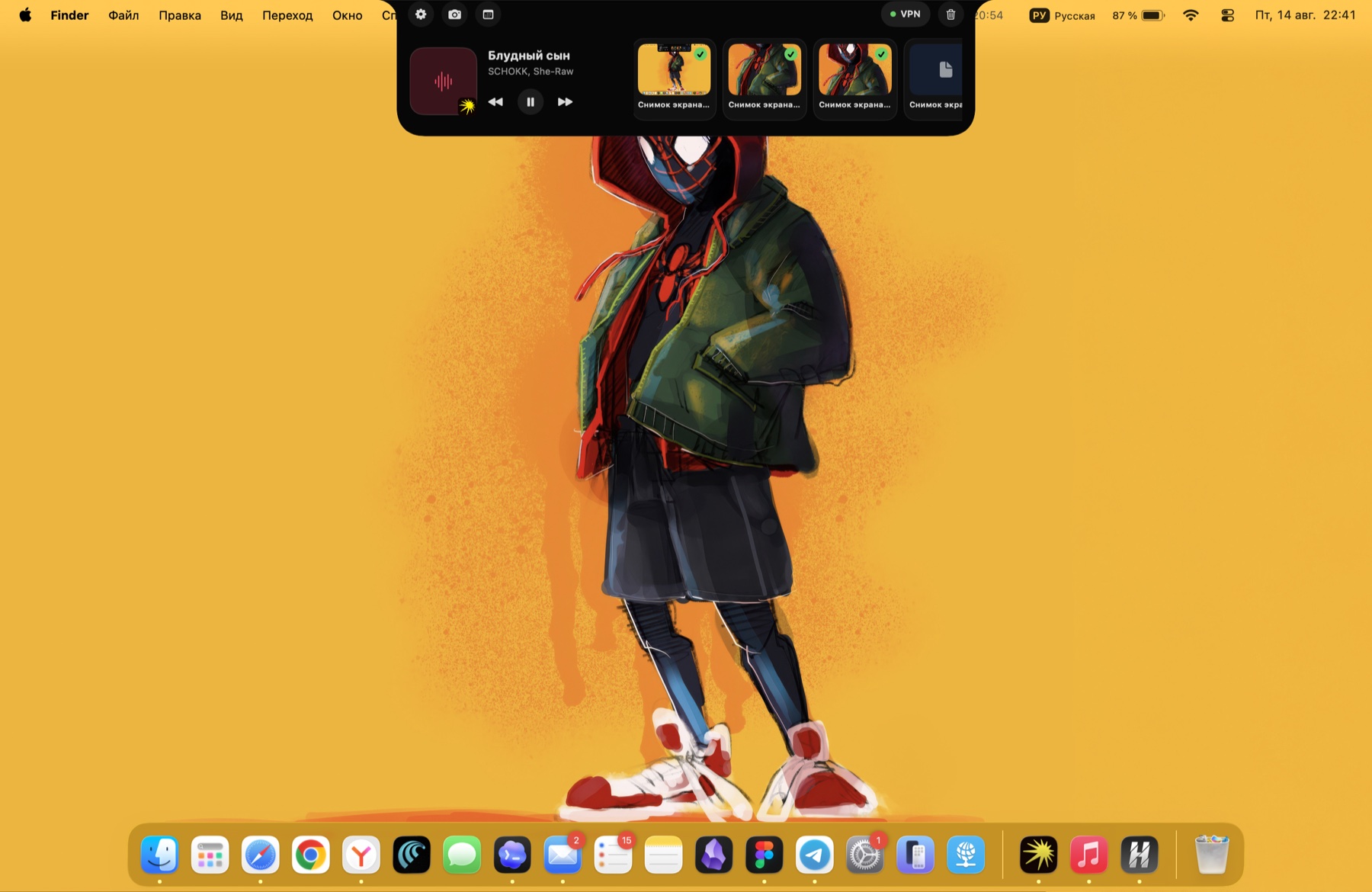
Maccy добавляет клавиатурный поиск и закрепление, Paste — неограниченную историю, доски и синхронизацию. Nook добавляет 15 визуальных карточек и множественный выбор, а затем связывает сохранённые материалы с drag-and-drop, AirDrop и обработкой свежих скриншотов в той же панели. Выбор зависит от того, нужен ли архив или цельный текущий процесс.
Смотрите меню «Правка»
Именно текущее приложение определяет доступные способы вставки. Если сочетание не срабатывает, откройте меню и проверьте название команды и активность пункта.
Посмотреть, как устроен буфер Nook →Источники и проверка информации
Возможности приложений и macOS могут меняться. Перед установкой сверяйте системные требования и условия на официальных страницах.
Частые вопросы
Как вставить текст без форматирования на Mac?+
В поддерживаемом приложении нажмите Option–Shift–Command–V или выберите «Вставить и согласовать стиль» в меню «Правка».
Как переместить скопированный файл?+
В Finder скопируйте его Command–C, откройте папку назначения и нажмите Option–Command–V.
Как открыть историю буфера?+
В macOS Tahoe нажмите Command–Пробел, затем Command–4. На более ранних версиях нужен менеджер истории.
Почему в одном приложении вставляется форматирование, а в другом нет?+
Приложения поддерживают разные типы данных и сами выбирают совместимое представление скопированного объекта.