
Если Nook не открылся
вот решение
Если macOS не может проверить Nook и блокирует первый запуск, приложение можно разрешить через системные настройки. Это занимает несколько минут.
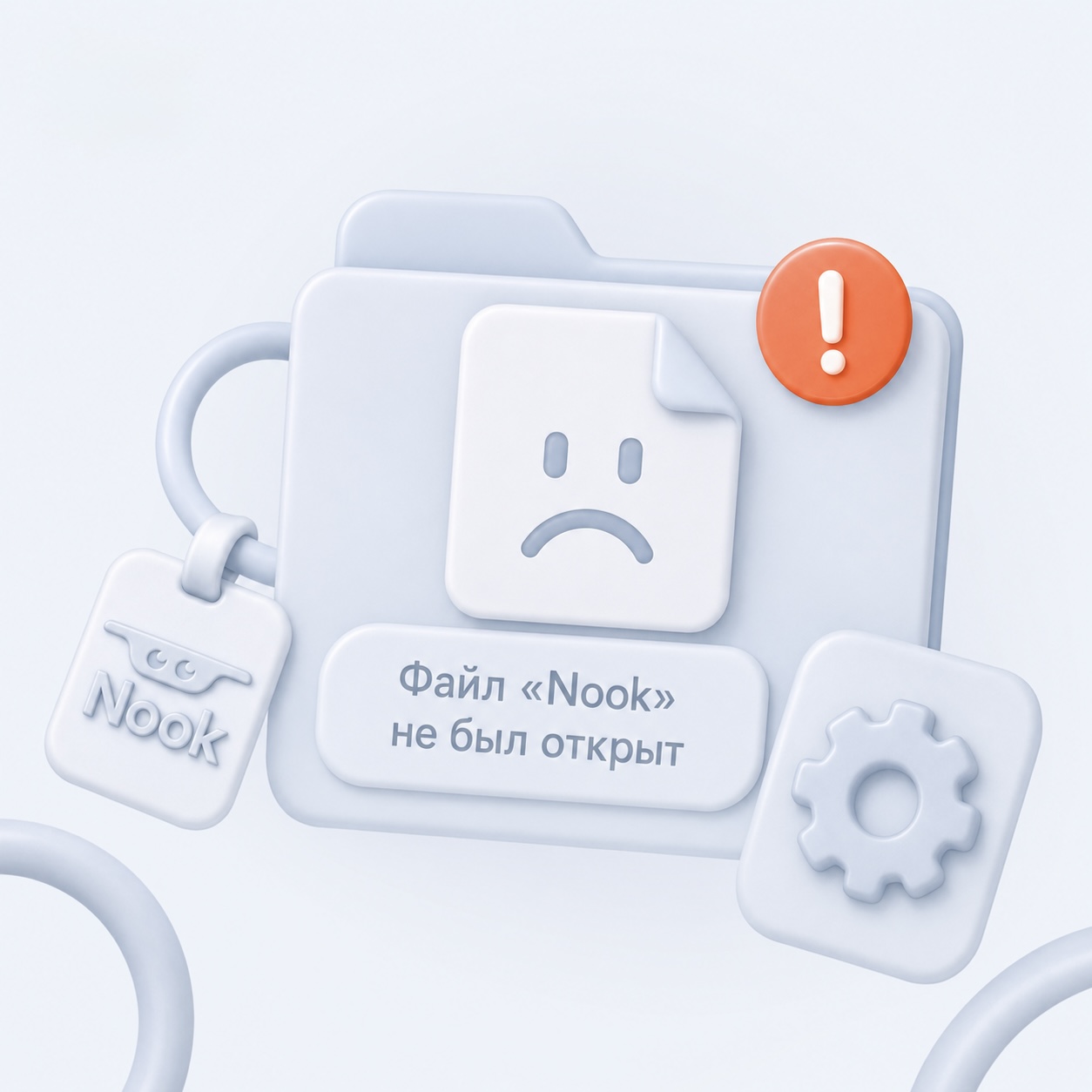
Короткий ответ: нажмите «ОК», затем откройте «Системные настройки» → «Конфиденциальность и безопасность» → «Безопасность» и выберите «Всё равно открыть». Подтвердите действие паролем или Touch ID, после чего нажмите «Открыть».
Почему появляется это сообщение
При первом запуске macOS проверяет загруженные приложения. Сообщение «Файл Nook не был открыт» означает, что Apple не удалось автоматически подтвердить приложение и система остановила запуск. Это предупреждение само по себе не доказывает, что в файле есть вредоносное ПО.
Обходить предупреждение следует только для приложения, которое вы сознательно загрузили из надёжного источника. Для Nook используйте установочный файл, полученный после покупки на официальном сайте nook-kit.ru. Если файл пришёл из другого источника, удалите его и не запускайте.
Как открыть Nook: 8 шагов
Нажмите «ОК»
Закройте предупреждение macOS о том, что файл Nook не был открыт.
Перенесите Nook в «Программы»
Убедитесь, что Nook.app находится в системной папке «Программы», а не запускается из архива или папки «Загрузки».
Откройте настройки
Выберите меню Apple → «Системные настройки».
Перейдите к безопасности
Откройте «Конфиденциальность и безопасность».
Найдите раздел «Безопасность»
Прокрутите страницу вниз до сообщения о заблокированном Nook.
Нажмите «Всё равно открыть»
Кнопка находится рядом с сообщением о том, что запуск Nook был заблокирован.
Подтвердите действие
Введите пароль пользователя Mac или используйте Touch ID, если система попросит подтверждение.
Нажмите «Открыть»
В следующем предупреждении подтвердите запуск приложения.
Кнопка доступна около часа
По официальной инструкции Apple кнопка «Всё равно открыть» доступна примерно в течение часа после попытки запуска. Если она не отображается, снова откройте Nook, закройте предупреждение кнопкой «ОК» и вернитесь в настройки безопасности.
Инструкция Apple по запуску непроверенного приложения ↗Что произойдёт после подтверждения
Nook будет сохранён как исключение в настройках безопасности macOS. В дальнейшем приложение можно запускать обычным двойным нажатием из папки «Программы» — повторять все шаги при каждом запуске не нужно.
После первого запуска Nook может запросить системные разрешения для выбранных функций, например календаря или камеры. Разрешайте только те доступы, которые нужны вашим сценариям: их можно проверить и изменить в разделе «Конфиденциальность и безопасность».
Чего делать не нужно
Не отключайте Gatekeeper, не меняйте глобальные настройки защиты и не вводите команды из случайных инструкций в Terminal. Для Nook достаточно штатного способа Apple через кнопку «Всё равно открыть».
Если предупреждение отличается от показанного выше, macOS сообщает, что приложение повреждено, или файл был получен не с официального сайта, не обходите блокировку. Удалите файл и обратитесь в поддержку: tanks-jollier6n@icloud.com.
Частые вопросы
Почему macOS пишет, что файл Nook не был открыт?+
Это системное предупреждение macOS: Apple не удалось автоматически проверить приложение. Само по себе сообщение не доказывает наличие вредоносного ПО, но перед обходом предупреждения важно убедиться, что файл загружен с официального сайта Nook.
Где находится кнопка «Всё равно открыть»?+
Откройте меню Apple → «Системные настройки» → «Конфиденциальность и безопасность», затем прокрутите страницу до раздела «Безопасность». Кнопка появляется после неудачной попытки запуска приложения.
Почему кнопки «Всё равно открыть» нет?+
Повторите попытку запуска Nook, нажмите «ОК» в предупреждении и сразу вернитесь в раздел «Конфиденциальность и безопасность». По инструкции Apple кнопка доступна примерно один час после попытки запуска.
Нужно ли повторять эти действия при каждом запуске?+
Нет. После подтверждения Nook сохраняется как исключение в настройках безопасности и в дальнейшем запускается обычным двойным нажатием.
Нужно ли отключать защиту macOS или использовать Terminal?+
Нет. Для запуска достаточно официального способа через раздел «Конфиденциальность и безопасность». Отключать системную защиту или вводить команды в Terminal не требуется.