
Как избавиться от рутинных задач
на MacBook
Уберите повторный поиск, лишние окна и ручную очистку одноразовых файлов. Разбираем жесты macOS и сценарии Nook, которые экономят небольшие действия каждый день.
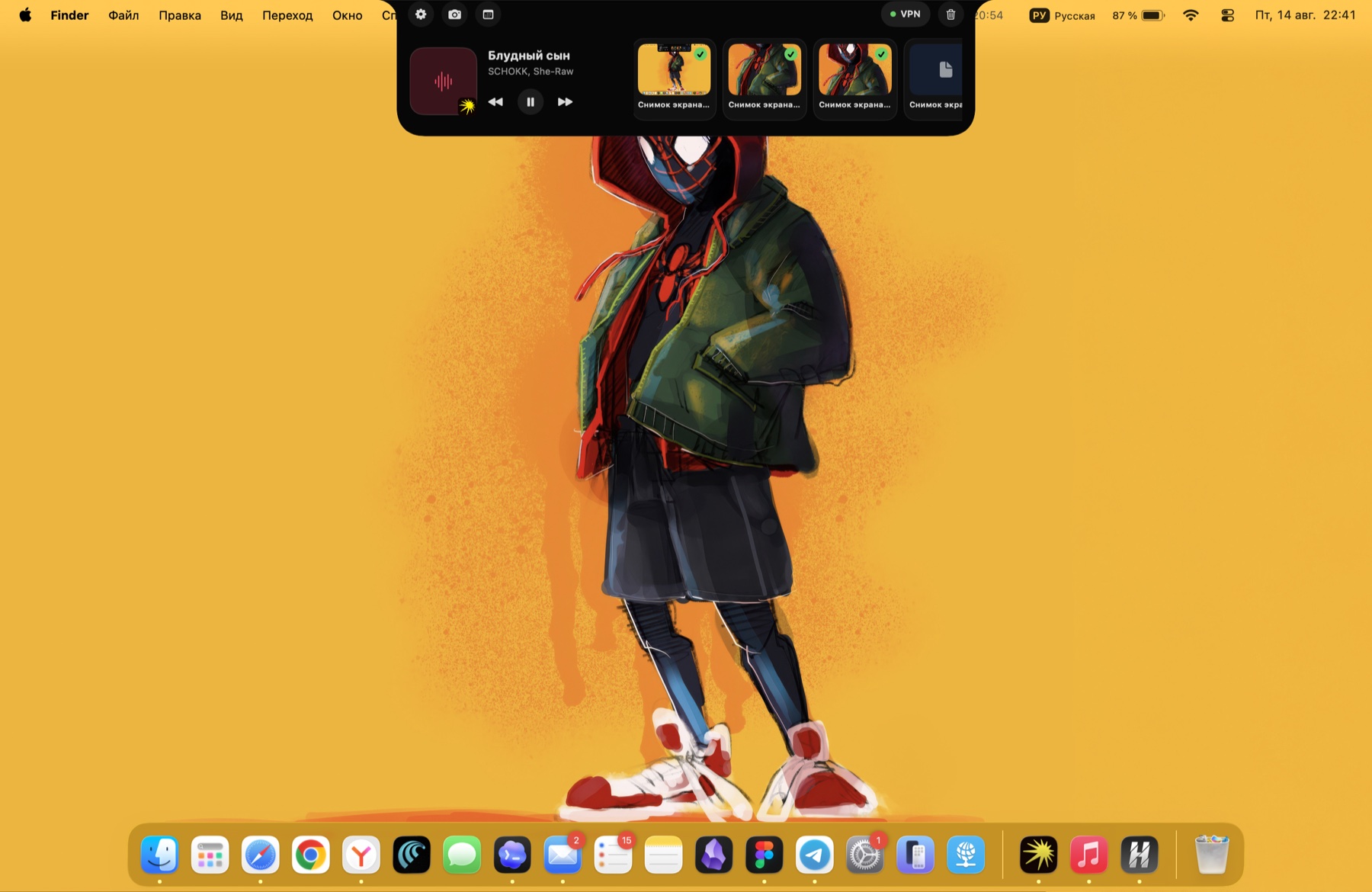
Начните с действий, которые повторяются несколько раз в день. Жесты macOS ускоряют перемещение между окнами, а Nook сокращает повторное копирование, очистку скриншотов, запуск AirDrop и переходы к переводчику.
Найдите рутину, а не просто медленную задачу
Рутина — это не обязательно длинный процесс. Часто это короткая последовательность: открыть другое окно, найти пункт меню, выполнить действие и вернуться назад. Одна такая операция занимает секунды, но десятки повторений постоянно переключают внимание.
Составьте простой список действий за день и отметьте те, которые начинаются одинаково. Именно их стоит переносить на жест, сочетание клавиш или в компактную панель.
Используйте жесты и сочетания клавиш macOS
Рабочие столы
Разделите задачи по пространствам и переходите между ними жестом, не сворачивая окна вручную.
Mission Control
Показывайте все окна одним жестом вместо последовательного перебора приложений.
Копирование
Используйте Command–C и Command–V, а историю материалов оставьте Nook.
Снимки экрана
Создавайте снимок привычным сочетанием, а дальнейшее сохранение и очистку выполняйте встряхиванием.
Не возвращайтесь за уже скопированным
Стандартный буфер удобен, пока нужен только последний объект. При подготовке письма, документа или публикации приходится снова открывать исходные страницы, потому что новое копирование заменило предыдущий материал.
Буфер Nook хранит до 15 элементов: тексты, ссылки, изображения, документы и файлы. С зажатой клавишей Command можно выбрать несколько карточек. Материалы остаются локально на Mac и доступны у верхней границы экрана.
Уберите ручную очистку одноразовых скриншотов
Снимки экрана часто нужны только для быстрой отправки. После этого они остаются на рабочем столе или диске, и их приходится удалять отдельно. В macOS можно открыть меню миниатюры и выбрать копирование с удалением, но это снова требует ручной последовательности.
В Nook достаточно встряхнуть только что созданный снимок. Он появится в буфере, а ненужный исходник удалится с диска. Действие применяется только к новому скриншоту: старые изображения и обычные файлы не удаляются.
Переводите текст без перехода на отдельный сайт
Копирование текста, открытие браузера, поиск переводчика и возвращение к исходному окну — типичный пример короткой рутины. Переводчик Nook находится в той же панели, автоматически определяет исходный язык и позволяет скопировать результат.
Обработка выполняется локально средствами macOS. Исходный текст не отправляется на сервер Nook, а доступные языки зависят от системных языковых моделей, загруженных на Mac.
Перетаскивайте файлы вместо поиска пункта меню
Когда файл нужно отправить через AirDrop или временно сохранить, поднесите его к чёлке. Nook покажет две зоны: AirDrop и буфер. Передачу выполняет системный механизм Apple, а обычный исходный файл остаётся на месте.
По тому же принципу можно держать рядом календарь, управление музыкой, состояние VPN и проверку камеры. Цель не в том, чтобы заменить большие приложения, а в том, чтобы убрать лишний путь до небольшого действия.
Автоматизируйте только повторяющееся
Если действие выполняется раз в месяц, отдельная автоматизация может оказаться сложнее самой задачи. Начните с буфера и скриншотов, наблюдайте несколько дней и добавляйте только те функции, которые действительно сокращают переключения.
Узнать больше о Nook →Частые вопросы
Какие рутинные задачи можно ускорить на MacBook?+
Чаще всего время отнимают повторный поиск скопированных материалов, очистка одноразовых скриншотов, переходы к переводу, календарю, музыке и меню AirDrop.
Как не терять предыдущий текст после нового копирования?+
Используйте историю буфера. Nook хранит до 15 текстов, ссылок, изображений и файлов, поэтому следующий Command–C не лишает доступа к предыдущему материалу.
Как быстро сохранить скриншот в буфер и удалить файл?+
После создания снимка встряхните его миниатюру. Nook добавит изображение в буфер и удалит ненужный исходник с диска. Старые снимки и обычные файлы не удаляются.
Отправляет ли переводчик Nook текст на сервер?+
Нет. Перевод выполняется локально средствами macOS с использованием загруженных на Mac языковых моделей.