
Поднесите файл.
Выберите действие
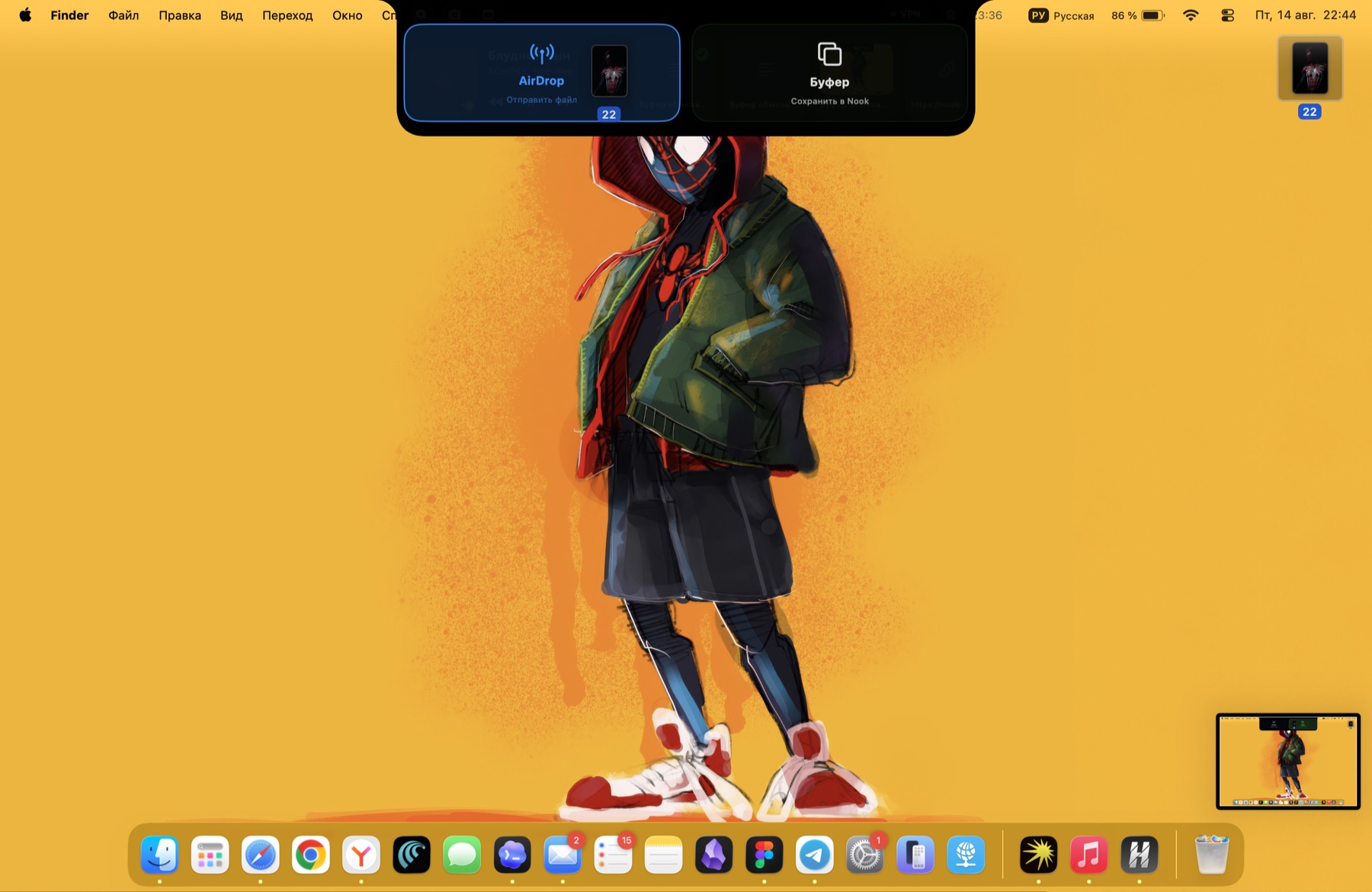
Перетащите файл к чёлке MacBook — Nook сразу предложит отправить его через AirDrop или сохранить в буфере.
 Отправить через AirDrop
Nook сокращает путь до AirDrop: начните перетаскивать файл и поднесите его к чёлке MacBook. Панель раскроется и покажет, куда направить материал — в AirDrop или в буфер.
AirDrop без поиска по меню
AirDrop уже встроен в macOS и удобен для передачи файлов между устройствами Apple. Но запуск отправки обычно начинается через контекстное меню, Finder или системное меню «Поделиться». Nook делает вход в этот сценарий визуальным: файл уже находится у курсора, поэтому остаётся перенести его к верхней границе.
Передачей по-прежнему занимается macOS. Nook не создаёт отдельный облачный сервис и не загружает файл на собственный сервер.
Как отправить файл
Начните перетаскивание
Выберите документ, изображение или другой файл в Finder либо приложении.
Поднесите к чёлке
Nook распознает файл и разделит панель на две области.
Выберите AirDrop
Переместите файл в левую область и продолжите отправку через системный интерфейс macOS.
AirDrop или буфер — решение в момент действия
Не каждый файл нужно отправлять сразу. Иногда его удобнее сохранить на несколько минут, чтобы использовать в другом приложении. Поэтому рядом с AirDrop появляется область буфера Nook.
Левая сторона предназначена для AirDrop, правая — для добавления материала в историю буфера. Такое разделение снижает вероятность случайного действия и позволяет принять решение уже после того, как вы поднесли файл.
Исходник остаётся на месте
Обычные файлы не удаляются после перетаскивания, добавления в буфер или запуска AirDrop. Удаление применяется только к особому сценарию со встряхиванием только что созданного скриншота.
Что потребуется для передачи
На устройствах должны быть включены Wi‑Fi и Bluetooth, а получатель должен быть доступен для обнаружения в AirDrop. Конкретный список устройств и настройки видимости определяет macOS. Если устройство не появляется, проверьте системные параметры AirDrop на обоих устройствах.
Частые вопросы
Как открыть AirDrop в Nook?+
Перетащите файл к чёлке MacBook. Nook покажет отдельную область AirDrop рядом с областью добавления в буфер.
Nook заменяет системный AirDrop?+
Нет. Nook предоставляет быстрый вход в привычный системный сценарий передачи файлов между устройствами Apple.
Можно ли вместо отправки сохранить файл?+
Да. При перетаскивании панель делится на две зоны: AirDrop и буфер Nook.
Исходный файл удаляется?+
Нет. Обычные файлы при отправке или добавлении в буфер не удаляются.