
Как сделать MacBook
ещё удобнее
Освойте системные жесты, сократите поиск по окнам и перенесите повторяющиеся действия в компактную панель Nook у верхней границы экрана.
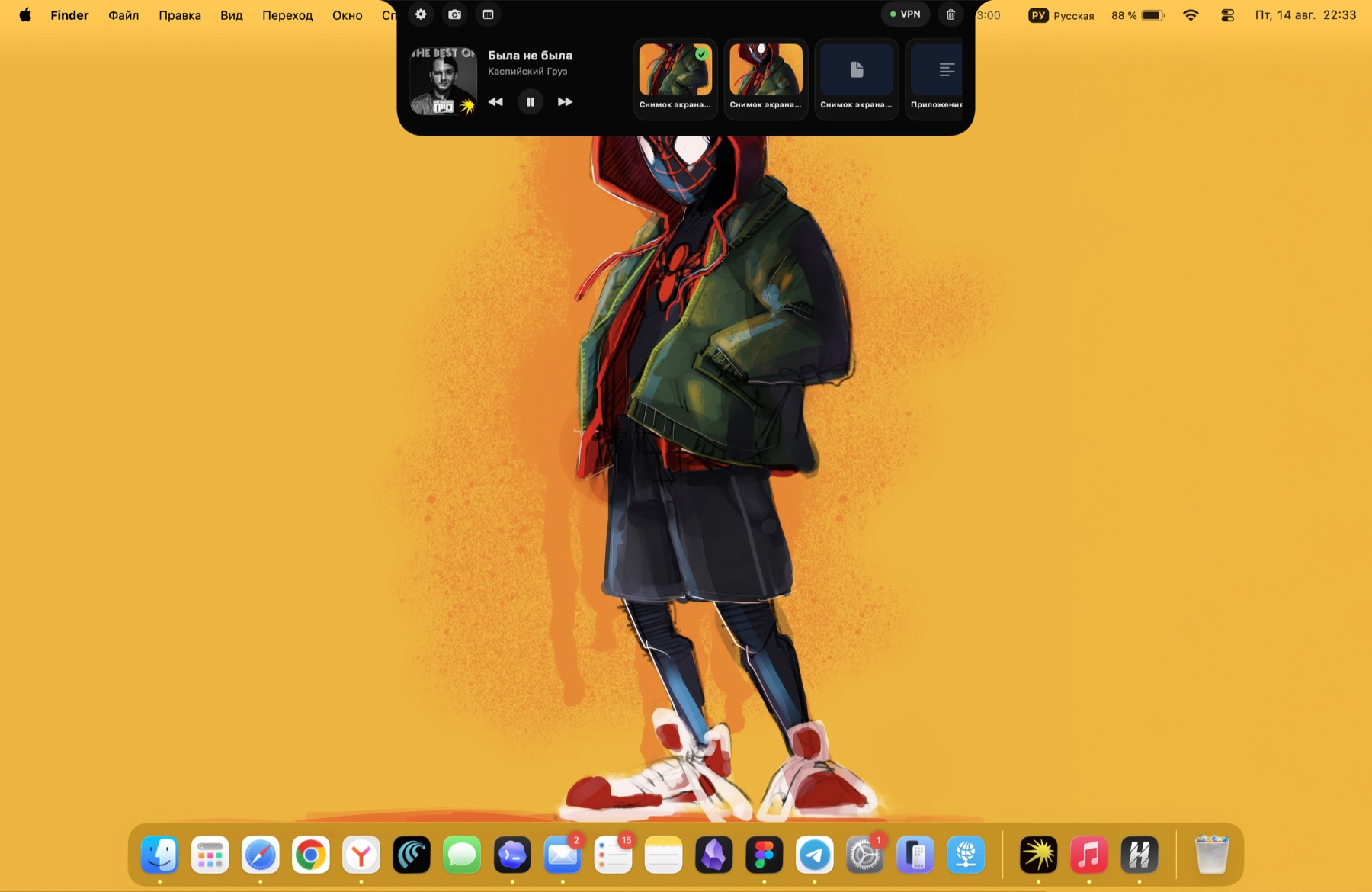
Чтобы сделать MacBook удобнее, сначала используйте возможности macOS, а затем автоматизируйте частые действия. Жесты трекпада ускоряют навигацию, сочетания клавиш уменьшают число нажатий, а Nook собирает повседневные инструменты рядом с чёлкой.
Начните с жестов трекпада
Смахивание между рабочими столами помогает разделить задачи, жест Mission Control показывает открытые окна, а переход назад и вперёд ускоряет навигацию в поддерживаемых приложениях. Проверьте активные жесты в системных настройках трекпада и оставьте только те, которыми удобно пользоваться без ошибок.
Жесты решают навигацию, но не устраняют поиск нужного окна для небольшого действия. Для этого Nook размещает буфер, музыку, AirDrop и другие инструменты у верхней границы экрана.
9 функций Nook для повседневной работы
Буфер
Хранит до 15 материалов и позволяет выбирать несколько элементов через Command.
Скриншоты
Встряхивание нового снимка сохраняет его в буфер и удаляет ненужный исходник.
AirDrop
Перетаскивание файла к чёлке открывает быстрый выбор отправки или сохранения.
Перевод
Локально переводит текст средствами macOS и копирует результат одним нажатием.
Музыка
Показывает текущий трек и основные кнопки воспроизведения без поиска окна плеера.
Календарь
Позволяет проверить ближайшие события рядом с текущей работой.
Камера
Быстро показывает кадр перед звонком или записью.
VPN
Отображает состояние подключения и позволяет быстро изменить его.
Настройка
Размещает две основные функции с удобной стороны панели, остальные оставляет в меню.
Настройте панель под свой сценарий
На главном экране Nook можно разместить до двух функций и выбрать для них удобную сторону. Для работы с текстом логично сочетать буфер и переводчик. Для насыщенного встречами дня — календарь и камеру. Если часто передаёте материалы между устройствами, оставьте рядом буфер и AirDrop.
Остальные инструменты не исчезают: они остаются в меню Nook и открываются по необходимости. Такой подход помогает избежать панели, заполненной одинаково яркими кнопками.
Сократите количество открытых окон
Небольшие действия часто требуют непропорционально много внимания: найти музыкальный плеер, открыть календарь, проверить камеру, перейти на сайт перевода или снова искать недавно скопированную ссылку. Каждое переключение короткое, но вместе они разрывают рабочий поток.
Nook не заменяет полноценные приложения. Он предоставляет быстрый слой для проверки и простого действия, после которого можно сразу вернуться к документу, браузеру или редактору.
Начните с двух функций
Выберите два действия, которые повторяются чаще всего, и пользуйтесь такой конфигурацией несколько дней. Затем замените только то, что оказалось невостребованным. Так настройка будет основана на реальной работе, а не на длинном списке возможностей.
Посмотреть Nook →Частые вопросы
Как быстро сделать MacBook удобнее?+
Начните с жестов трекпада и сочетаний клавиш, а повторяющиеся действия соберите в Nook. На главную панель можно вынести две самые нужные функции.
Можно ли настроить расположение функций Nook?+
Да. Выберите до двух функций для главной панели и расположите их с удобной стороны. Остальные инструменты останутся в меню.
Будет ли Nook постоянно закрывать часть экрана?+
Нет. Панель появляется у верхней границы, когда вы подводите курсор или перетаскиваете материал, а затем позволяет вернуться к основной работе.
Подстраивается ли Nook под тему macOS?+
Да. Интерфейс поддерживает системную светлую и тёмную темы.