
Что установить на MacBook
после покупки
Не обязательно начинать с десятков программ. Nook закрывает сразу несколько повседневных задач и помогает настроить новый MacBook под работу без визуального шума.
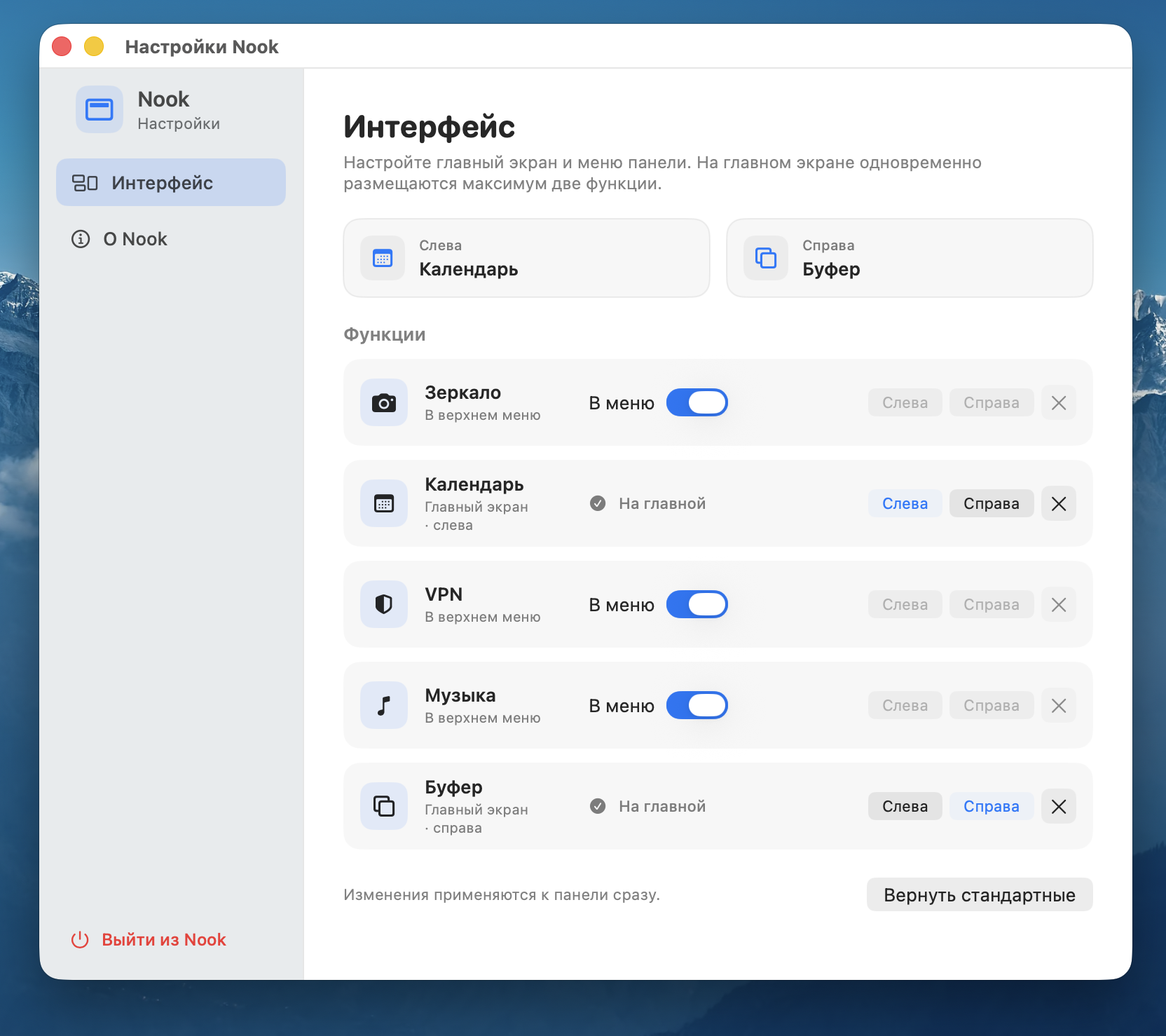
Если после покупки MacBook хочется установить одну практичную утилиту, начните с Nook. Она объединяет историю буфера, AirDrop, управление музыкой, календарь, камеру, VPN и локальный переводчик в панели у верхней границы экрана.
Почему не стоит сразу устанавливать десятки программ
Новый MacBook уже содержит браузер, почту, заметки, календарь, просмотр файлов и другие базовые приложения. Полезнее сначала заметить повторяющиеся неудобства, а затем устанавливать инструменты под конкретные сценарии. Так в системе будет меньше фоновых процессов, элементов входа и разрешений.
Nook рассчитан именно на небольшие действия, которые повторяются много раз в течение дня. Вместо нескольких отдельных окон он использует область под чёлкой и появляется, когда вы подводите курсор к верхней границе или перетаскиваете туда файл.
Какие задачи закрывает Nook на новом MacBook
История буфера
Хранит до 15 текстов, ссылок, изображений, документов и файлов вместо одного последнего элемента.
AirDrop
Показывает зону отправки, когда вы перетаскиваете файл к чёлке, и передаёт его через системный AirDrop.
Переводчик
Переводит текст локально средствами macOS и позволяет быстро скопировать готовый результат.
Быстрые действия
Управляет музыкой и VPN, показывает календарь и помогает проверить изображение с камеры перед звонком.
Как установить и настроить Nook
Скачайте приложение
После покупки загрузите актуальный установочный архив Nook с официального сайта.
Перенесите в «Программы»
Переместите Nook.app в системную папку «Программы», чтобы приложение запускалось из постоянного расположения.
Выберите функции
Разместите на главной панели до двух наиболее нужных инструментов, а остальные оставьте в меню.
Разрешите необходимые доступы
Подтвердите только календарь, камеру или другие возможности, которыми действительно планируете пользоваться.
С чего начать пользоваться
Для первого дня удобно вынести на главный экран буфер обмена и переводчик. Буфер сразу покажет пользу при работе с письмами, документами и браузером, а переводчик сократит количество переходов на отдельные сайты.
Затем попробуйте перетащить файл к чёлке: Nook предложит AirDrop или сохранение в буфер. Если вы часто созваниваетесь, добавьте проверку камеры; если слушаете музыку во время работы — оставьте плеер в быстром меню.
Для MacBook с Apple silicon
Nook работает на Mac с M1 и новее. Интерфейс рассчитан на верхнюю границу экрана и особенно хорошо подходит моделям MacBook с чёлкой.
Посмотреть условия покупки →Частые вопросы
Что установить на MacBook сразу после покупки?+
Устанавливайте приложения под конкретные повторяющиеся задачи. Nook подходит владельцам MacBook с Apple silicon, которым нужны буфер обмена, AirDrop, переводчик, музыка, календарь и другие быстрые действия в одной панели.
Nook заменяет стандартные приложения macOS?+
Нет. Nook сокращает путь к системным функциям и объединяет частые действия, но продолжает использовать возможности macOS, включая AirDrop, календарь, камеру и локальные языковые модели.
На каких моделях работает Nook?+
Nook предназначен для Mac с Apple silicon — M1 и новее. Интерфейс особенно естественно работает на MacBook с чёлкой.
Нужно ли выдавать все разрешения сразу?+
Нет. Разрешайте только те системные доступы, которые нужны выбранным функциям. Например, календарь нужен для просмотра событий, а камера — для проверки кадра.