
Как посмотреть историю
буфера обмена на Mac
Способ зависит от версии macOS. В Tahoe история уже встроена в Spotlight, а на более ранних версиях для нескольких скопированных элементов нужен отдельный менеджер.
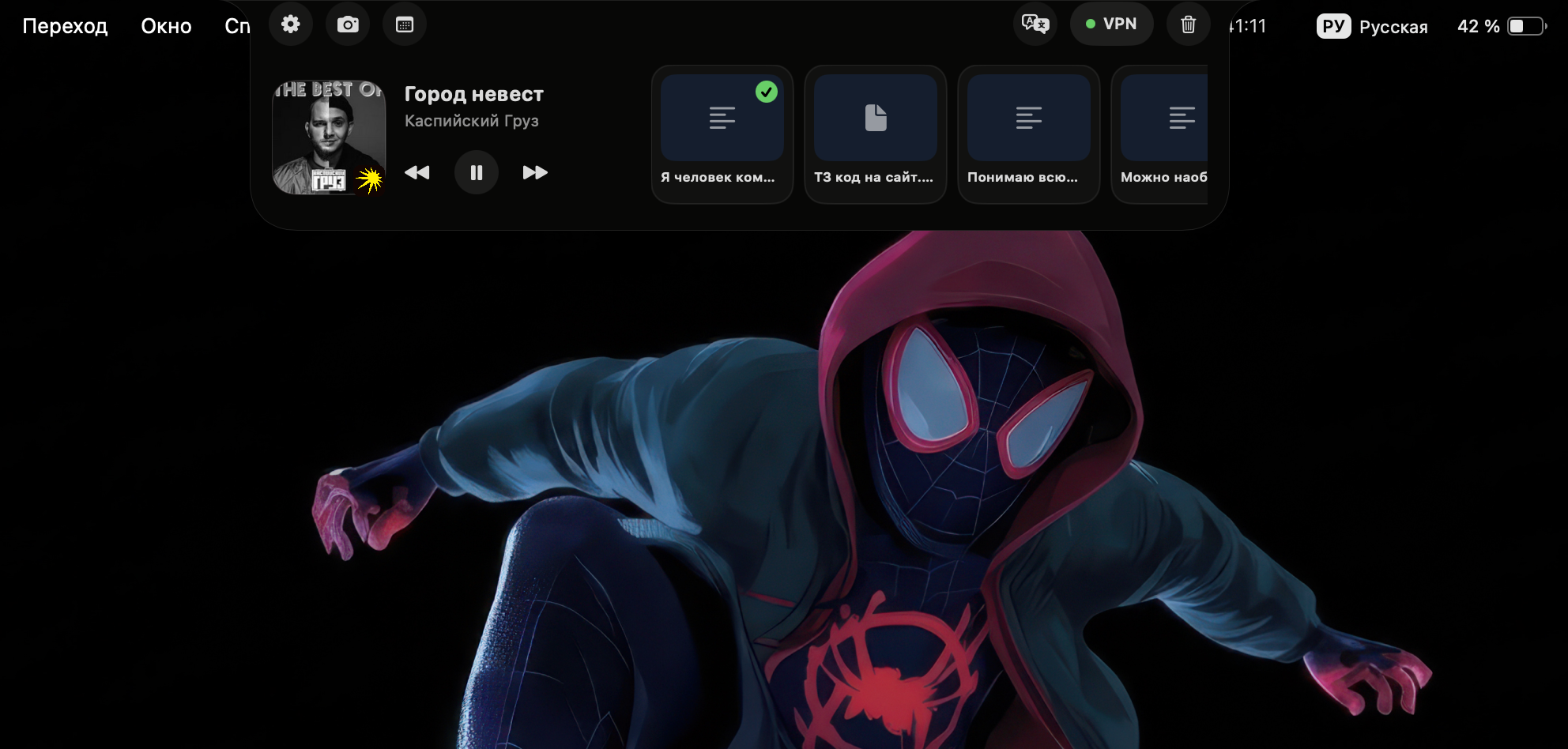
Короткий ответ: в macOS Tahoe откройте Spotlight сочетанием Command–Пробел, затем нажмите кнопку буфера справа от поиска или Command–4. На Sonoma, Ventura, Sequoia и более ранних версиях системной истории нет — доступен только текущий элемент либо история стороннего приложения.
Как открыть историю в macOS Tahoe
Apple добавила историю буфера в Spotlight в macOS Tahoe. Нажмите Command–Пробел, переключитесь на раздел буфера кнопкой справа от строки поиска или сочетанием Command–4. При первом открытии система может попросить включить поиск по буферу.
В открывшемся разделе можно найти недавно скопированный текст, ссылку, изображение или файл. Выберите объект и снова скопируйте его, после чего вставьте обычным Command–V. Через меню «Ещё» история очищается целиком.
Если кнопки буфера в Spotlight нет, сначала проверьте версию macOS. Затем откройте «Системные настройки» → Spotlight и убедитесь, что поиск контента в буфере обмена разрешён.
Что делать на Sonoma, Ventura и Sequoia
В системах до Tahoe стандартный буфер рассчитан прежде всего на текущий скопированный объект. Проверить его проще всего безопасной вставкой в пустой документ TextEdit. В некоторых версиях Finder также показывает текущий буфер через меню «Правка», но это не архив предыдущих копирований.
Если после нужного текста вы скопировали что-то ещё, стандартными средствами старой macOS вернуться к предыдущему объекту обычно нельзя. Проверьте исходное приложение, историю документа, черновики и автосохранение — иногда текст остаётся там.
Когда нужен менеджер буфера
Отдельный менеджер полезен, если вы регулярно возвращаетесь к нескольким ссылкам, фрагментам текста, изображениям или файлам. Выбирать его стоит по глубине истории, поиску, синхронизации, способу хранения и возможности исключать приложения с паролями.
Nook подходит, когда история — часть текущего рабочего потока, а не отдельный архив: он хранит до 15 текстов, ссылок, изображений, документов и файлов локально на Mac и открывает их у верхней границы экрана. Там же можно перетащить файл в буфер или AirDrop, поэтому между копированием и передачей материалов не приходится переходить в другую утилиту. Для многомесячного архива с глубоким поиском разумнее выбрать специализированный менеджер вроде Paste или Maccy.
История — не резервная копия
Не храните в буфере единственный экземпляр пароля, ключа или важного текста. Менеджер помогает вернуть недавнее копирование, но не заменяет заметки, менеджер паролей и резервное копирование.
Посмотреть, как устроен буфер Nook →Источники и проверка информации
Возможности приложений и macOS могут меняться. Перед установкой сверяйте системные требования и условия на официальных страницах.
Частые вопросы
Какой клавишей открыть историю буфера на Mac?+
В macOS Tahoe нажмите Command–Пробел, затем Command–4. На более ранних версиях отдельного системного сочетания для истории нет.
Почему в Spotlight нет раздела буфера?+
Проверьте, установлена ли macOS Tahoe или новее, и включён ли параметр поиска контента в буфере в настройках Spotlight.
Можно ли увидеть то, что было скопировано до установки менеджера?+
Нет. Менеджер начинает записывать новые копирования после установки и запуска; восстановить более раннюю историю он не сможет.
Хранит ли Nook буфер в облаке?+
Нет. История Nook хранится локально на Mac и ограничена 15 элементами.