
Где находится буфер обмена
в macOS и как его открыть
Буфер обмена — не папка и не отдельный файл. Это системная область памяти, которой приложения обмениваются текстом, изображениями и другими объектами.
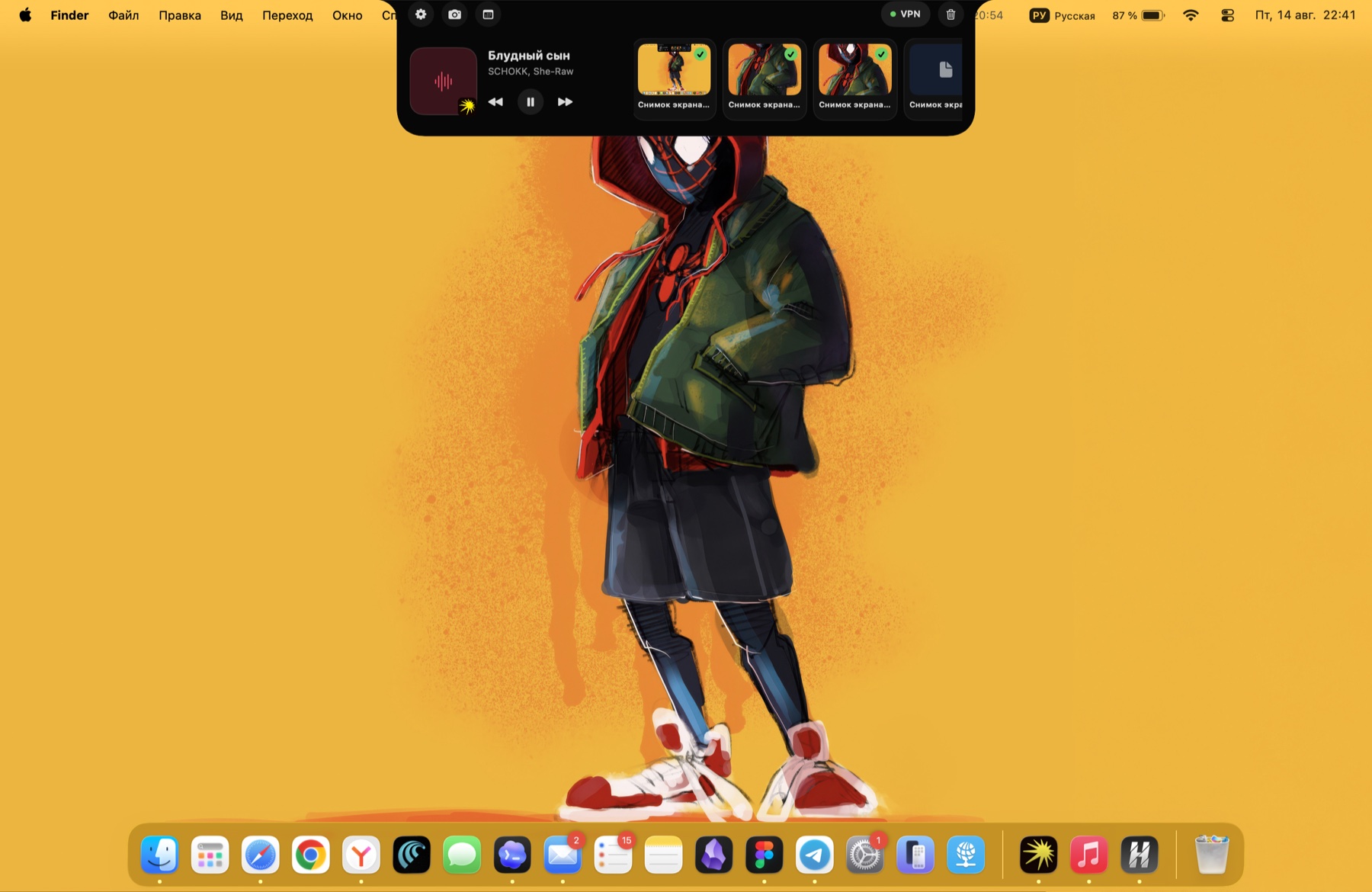
Короткий ответ: отдельной папки «Буфер обмена» в macOS нет. Текущий объект вставляется Command–V, а в macOS Tahoe история открывается через Spotlight: Command–Пробел, затем Command–4.
Что такое буфер обмена в macOS
Когда вы нажимаете Command–C, приложение передаёт выбранный объект системному механизму pasteboard. Другие приложения могут запросить подходящее представление этого объекта: обычный текст, форматированный текст, изображение, ссылку или файл.
Поэтому искать буфер на диске бессмысленно. Он работает между приложениями и обычно проявляется только в момент вставки. Закрывать окно-источник после копирования часто можно, но для важных данных всё равно лучше сохранить оригинал.
Три способа проверить содержимое
Вставить в пустой документ
Откройте TextEdit или заметку и нажмите Command–V. Это самый универсальный способ увидеть текущий объект без изменения исходника.
Открыть Spotlight в Tahoe
Нажмите Command–Пробел, затем Command–4. Здесь доступна история, поиск и очистка недавних копирований.
Открыть менеджер буфера
Paste, Maccy или Nook показывают собственную историю, записанную после их установки и запуска.
Почему меню и сочетания отличаются
Каждое приложение решает, какие типы данных можно копировать и куда их можно вставлять. Поэтому пункты «Копировать», «Вырезать» или «Вставить» иногда неактивны, а сочетание для вставки без форматирования может зависеть от приложения.
В Finder копирование файла не означает создание второго файла немедленно: объект помещается в буфер, а копия появляется после вставки. Для перемещения скопированного файла вместо дублирования используется Option–Command–V.
Где здесь помогает Nook
Nook не меняет системный буфер macOS. Он добавляет рабочую панель у верхней границы экрана: сохраняет до 15 недавних материалов, поддерживает выбор нескольких карточек через Command и принимает перетащенные файлы.
На системах до Tahoe это даёт недостающую историю. В Tahoe ценность Nook не сводится к другому виду списка: в том же месте можно решить, отправить файл через AirDrop или оставить в буфере, сохранить свежий скриншот и перейти к музыке, календарю, камере или VPN. Такой единый маршрут полезнее отдельной истории, если эти действия повторяются в течение дня.
Не проверяйте пароль вставкой в случайное поле
Если не уверены, что находится в буфере, используйте локальный пустой документ. Не вставляйте содержимое в поисковую строку сайта или форму, которая может отправить данные.
Посмотреть, как устроен буфер Nook →Источники и проверка информации
Возможности приложений и macOS могут меняться. Перед установкой сверяйте системные требования и условия на официальных страницах.
Частые вопросы
Есть ли у буфера обмена папка в Finder?+
Нет. Это системная область обмена данными между приложениями, а не пользовательская папка.
Как посмотреть только последний скопированный текст?+
Вставьте его в пустой локальный документ TextEdit сочетанием Command–V.
Как открыть полную историю?+
В macOS Tahoe используйте Spotlight и Command–4. В более ранних версиях нужна история, заранее записанная отдельным менеджером.
Удаляется ли исходный файл после копирования?+
Нет. Обычное копирование и вставка создаёт копию. Перемещение в Finder выполняется отдельной командой Option–Command–V.