
Почему Mac хранит только
последний элемент буфера
Классический буфер macOS проектировался как временная точка передачи, а не архив. Но в macOS Tahoe Apple добавила отдельную историю через Spotlight.
Короткий ответ: в старых версиях macOS новое копирование заменяет текущий объект, потому что стандартный буфер предназначен для переноса данных здесь и сейчас. В Tahoe недавние копирования дополнительно доступны в истории Spotlight.
Буфер обмена и история — разные вещи
Текущий буфер отвечает на простой вопрос: что вставить после Command–V. История отвечает на другой: что пользователь копировал раньше. Долгое время macOS предоставляла первое, но не показывала встроенный список предыдущих объектов.
Это предсказуемая модель: каждое приложение знает, что обычная вставка использует последнее копирование. Она требует меньше интерфейса и не создаёт долгоживущий журнал потенциально чувствительных данных.
Что изменилось в macOS Tahoe
В Tahoe Spotlight получил раздел истории буфера. Он открывается через Command–Пробел и Command–4, позволяет искать недавние тексты, ссылки, изображения и файлы, повторно копировать объект и очищать историю.
Поэтому утверждение «Mac всегда хранит только один элемент» теперь неточно. Оно описывает классический текущий буфер и старые версии системы, но не учитывает дополнительную историю Tahoe.
Почему отдельные менеджеры всё ещё нужны
Встроенная история удобна для базового восстановления, но у пользователей различаются требования. Кому-то нужен многомесячный поиск и синхронизация, кому-то — полностью локальный открытый инструмент, а кому-то — единый повседневный маршрут для скопированных материалов, файлов и быстрых действий.
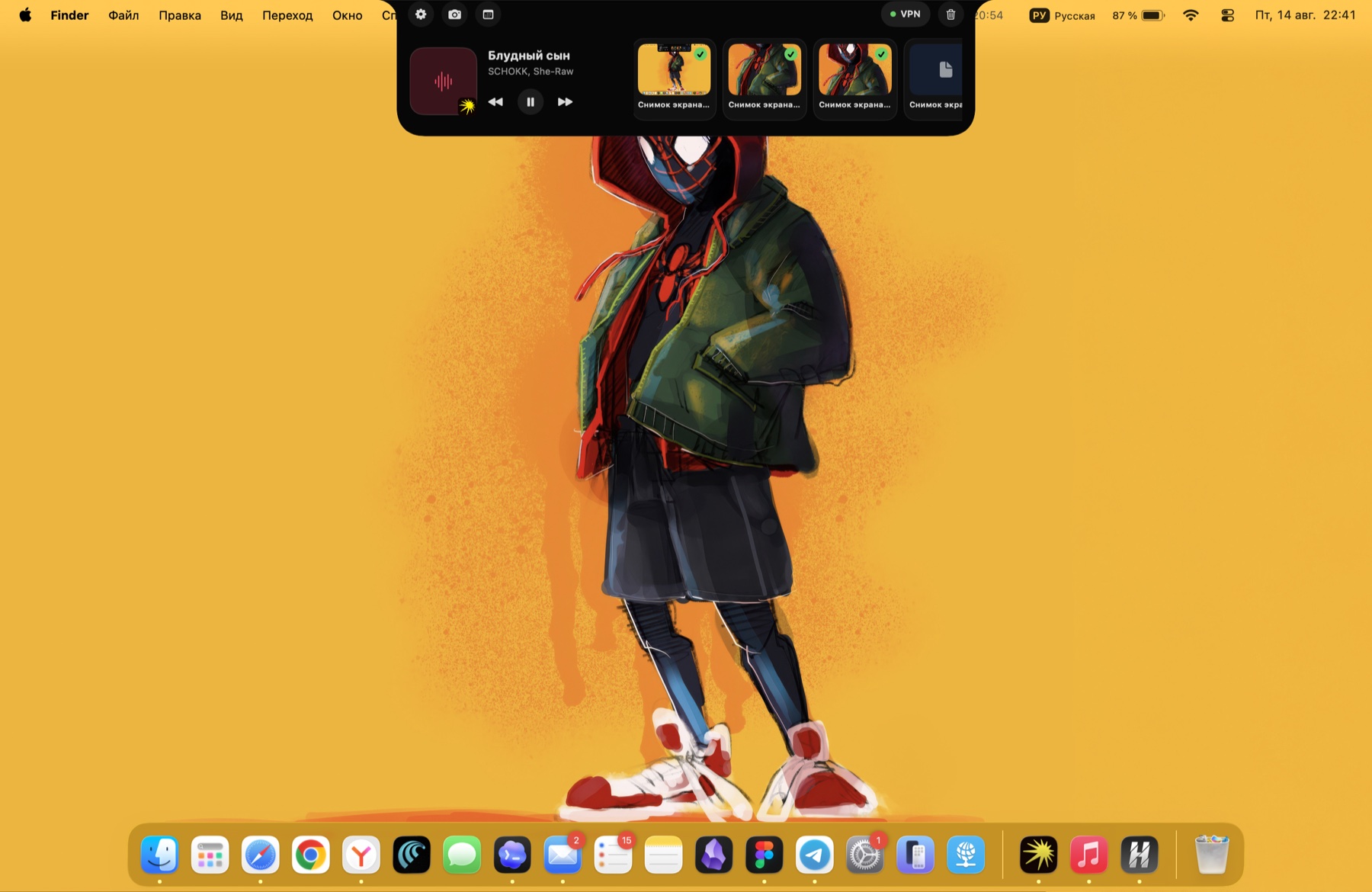
Paste ориентирован на большую историю, организацию и синхронизацию между устройствами. Maccy — на лёгкий клавиатурный доступ и локальное открытое решение. Nook хранит до 15 текущих элементов и связывает буфер с перетаскиванием файлов, AirDrop, свежими скриншотами, музыкой, календарём, камерой и VPN в одной панели.
Как выбрать подходящую глубину истории
Большая история не всегда лучше: она требует поиска и повышает цену ошибки, если в журнал попал секрет. Маленькая история быстрее просматривается и лучше отражает текущую задачу, но не поможет найти фрагмент месячной давности.
Выбирайте по реальному сценарию. Для случайной ошибки достаточно Tahoe. Для исследовательской работы пригодится поиск по большому архиву. Если в течение дня вы собираете ссылки и файлы, отправляете их через AirDrop и работаете со свежими скриншотами, цельный сценарий Nook может сэкономить больше переключений, чем ещё один глубокий архив.
Любая история расширяет поверхность риска
Проверьте, умеет ли выбранный инструмент исключать пароли и чувствительные приложения, где хранит данные и как очищается история.
Посмотреть, как устроен буфер Nook →Источники и проверка информации
Возможности приложений и macOS могут меняться. Перед установкой сверяйте системные требования и условия на официальных страницах.
Частые вопросы
Всегда ли новое копирование удаляет старое?+
Оно заменяет текущий объект для обычного Command–V. В Tahoe старое может остаться в истории Spotlight, а менеджеры ведут собственный журнал.
Почему Apple не добавила историю раньше?+
Apple не публиковала единственную причину. Технически классический буфер решает временную передачу, а история добавляет интерфейс, хранение и вопросы конфиденциальности.
Есть ли история на macOS Sequoia?+
Встроенная история Spotlight относится к macOS Tahoe и более новым версиям. На Sequoia для списка прошлых копирований нужен сторонний менеджер.
Сколько элементов хранит Nook?+
До 15 текстов, ссылок, изображений, документов и файлов локально на Mac.