
Как ускорить работу на Mac
с помощью истории буфера
История экономит не скорость одного Command–V, а время на повторный поиск источников и переключения между окнами. Разбираем рабочие сценарии без обещаний магической продуктивности.
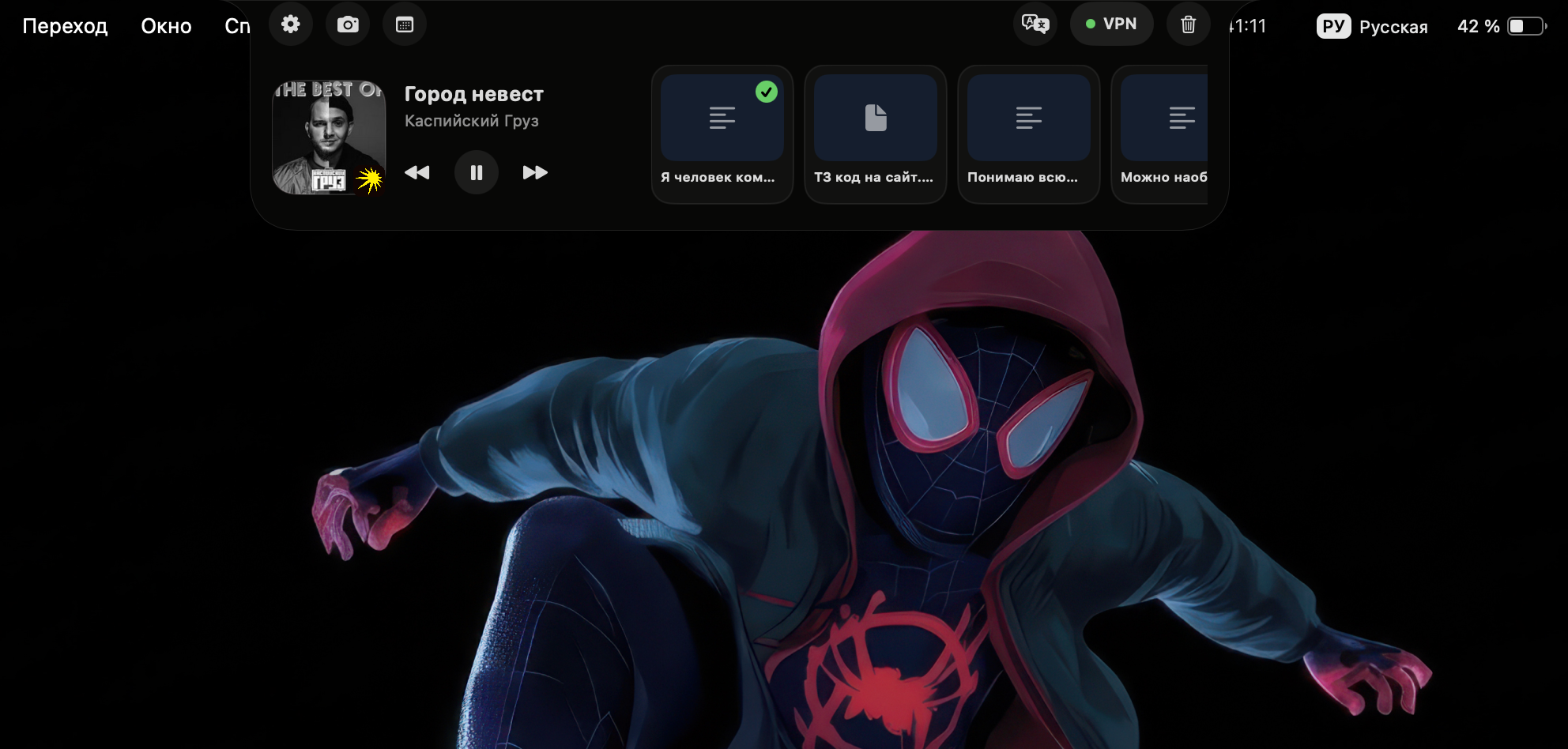
Короткий ответ: собирайте несколько материалов подряд, а обрабатывайте после; держите временную рабочую партию отдельно от постоянного архива. Nook особенно полезен, когда тексты, ссылки, файлы, свежие скриншоты и AirDrop входят в одну задачу; для многомесячного поиска лучше специализированный менеджер.
Где на самом деле теряется время
Обычный буфер заставляет работать последовательно: найти первый фрагмент, скопировать, перейти в документ, вставить, вернуться к источнику и повторить. История позволяет сначала собрать несколько объектов, а затем обработать их одной серией.
Выигрыш особенно заметен при подготовке письма из нескольких источников, заполнении однотипных полей, переносе ссылок в задачу, сборе изображений для публикации и работе с кодом. Для одной вставки менеджер ничего не ускоряет.
Пять практических сценариев
Сбор материалов
Скопируйте заголовок, ссылку, цитату и изображение по очереди, не покидая страницу после каждого действия.
Письма и обращения
Храните нейтральные блоки ответа, но персональные данные и пароли оставляйте за пределами обычной истории.
Таблицы и формы
Соберите несколько значений, затем вставляйте их последовательно, сверяя порядок карточек.
Файлы и AirDrop
Держите текущие документы рядом и отправляйте их без повторного поиска в Finder.
Возврат после ошибки
Если новое Command–C заменило нужный текст, верните предыдущий объект из истории вместо повторного поиска.
Как не превратить историю в свалку
Разделяйте текущую работу и постоянные шаблоны. Текущий список должен быть коротким и очевидным. Постоянные фразы лучше хранить в закреплённых элементах, текстовых заменах или отдельной базе, где есть названия и структура.
Периодически очищайте историю, исключайте менеджеры паролей и не сохраняйте коды подтверждения. Чем глубже архив, тем важнее поиск и правила хранения.
Какой инструмент подходит для этого процесса
Spotlight подходит для эпизодического возврата к недавнему копированию. Для большого архива с поиском и синхронизацией подойдёт Paste; для быстрого локального меню с клавиатуры — Maccy. Nook удобен, когда рабочая партия помещается в 15 элементов и включает не только текст, но также изображения, документы и обычные файлы.
Преимущество Nook проявляется после копирования: несколько карточек можно выбрать через Command, перетащенный к чёлке файл — отправить через AirDrop или оставить в буфере, а свежий скриншот — добавить встряхиванием. Если процесс основан на поиске по годовой истории, лимит будет существенным; если на частых коротких действиях в течение дня, единая панель сокращает переключения.
Оптимизируйте повторяющееся, а не редкое
Понаблюдайте день: если вы возвращаетесь к источнику за уже скопированным пять раз, история поможет. Если это случается раз в месяц, встроенного Spotlight может быть достаточно.
Посмотреть, как устроен буфер Nook →Источники и проверка информации
Возможности приложений и macOS могут меняться. Перед установкой сверяйте системные требования и условия на официальных страницах.
Частые вопросы
История буфера действительно ускоряет работу?+
Да, когда задача требует нескольких копирований и возвратов к источникам. Для одиночной вставки разницы почти нет.
Сколько элементов достаточно?+
Для текущей задачи часто хватает 10–20. Для исследований и долгого архива нужен поиск и значительно большая глубина.
Можно ли хранить шаблоны в буфере?+
Можно, если менеджер поддерживает закрепление. Но критичные и структурированные шаблоны надёжнее хранить в заметках или специальной базе.
Как Nook ускоряет AirDrop?+
Файл можно поднести к чёлке и выбрать системную отправку AirDrop или сохранение в буфер без отдельного поиска меню.