
Как быстро вставлять
часто используемые фразы на Mac
Для коротких устойчивых шаблонов используйте системные замены текста. История буфера удобнее для временных фрагментов, а отдельная база — для длинных и важных ответов.
Короткий ответ: создайте системную замену текста для короткой фразы или закрепите шаблон в менеджере буфера. Не храните пароли и персональные данные в обычных шаблонах; для длинных ответов используйте заметки или специализированный сниппет-менеджер.
Выберите правильный способ
Замена текста macOS
Подходит для коротких фраз вроде адреса сайта или приветствия. Введите редкое сокращение, и система предложит полный текст в поддерживаемых приложениях.
Закреплённый элемент
Подходит для фразы, которую нужно выбирать осознанно. Paste и Maccy поддерживают способы держать часто используемое рядом.
Рабочая партия в Nook
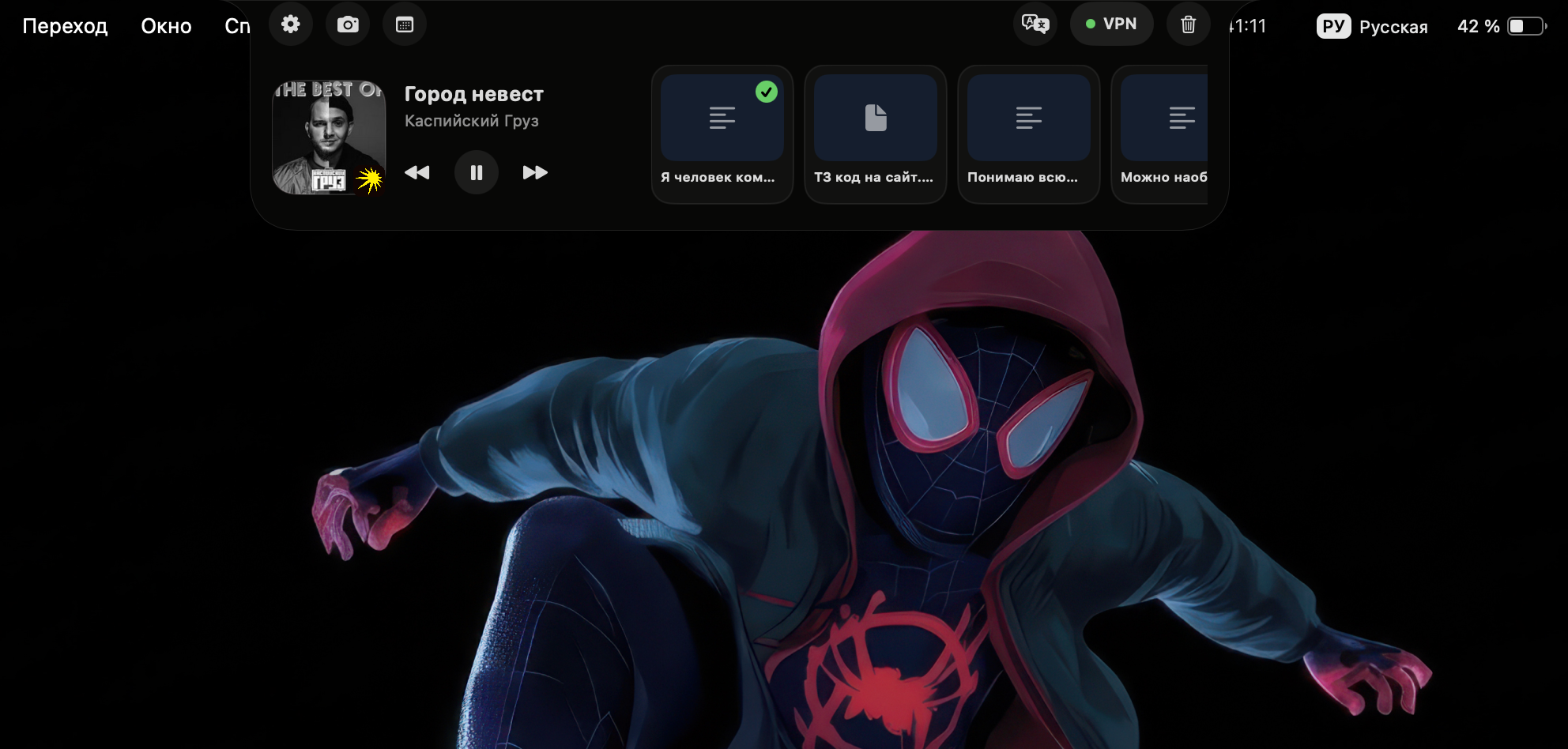
Подходит для фраз, ссылок, изображений и файлов текущей задачи. До 15 карточек остаются у чёлки рядом с AirDrop и другими быстрыми функциями.
Заметки или база шаблонов
Подходит для длинных ответов, версий на разных языках, юридически значимого текста и материалов с пояснениями.
Как настроить системную замену текста
Откройте «Системные настройки» → «Клавиатура» → «Замены текста» и добавьте пару из сокращения и полной фразы. Сокращение должно быть редким, чтобы не срабатывать в обычных словах: например, используйте несколько букв с символом, а не распространённый слог.
Проверьте замену в приложении, где будете пользоваться ею чаще всего. Не все поля и программы одинаково поддерживают системные замены, поэтому для критичного рабочего процесса нужен запасной способ.
Когда лучше история буфера
История удобнее для текста, который меняется в течение дня: номера задач, ссылки на созвон, временные формулировки, названия файлов. Создавать постоянную системную замену для каждого такого фрагмента бессмысленно.
Nook держит до 15 текущих объектов и полезен, когда временная фраза идёт рядом со ссылкой, изображением или файлом той же задачи. Он не предназначен для каталога сотен постоянных шаблонов: для большой библиотеки и поиска лучше Paste, Maccy или отдельный сниппет-менеджер.
Как избежать ошибок в шаблонах
Не включайте в общий шаблон имя получателя, сумму, дату или обещание, если они должны проверяться вручную. Оставьте заметные заполнители и перечитайте сообщение перед отправкой.
Пароли, коды подтверждения, платёжные реквизиты и секретные ключи должны храниться в предназначенных для этого инструментах. Удобство быстрой вставки не компенсирует риск случайной отправки.
Разделяйте постоянное и временное
Постоянное приветствие храните в замене текста, длинный утверждённый ответ — в заметках, а временные ссылки и формулировки — в истории буфера.
Посмотреть, как устроен буфер Nook →Источники и проверка информации
Возможности приложений и macOS могут меняться. Перед установкой сверяйте системные требования и условия на официальных страницах.
Частые вопросы
Где настроить замену текста на Mac?+
Откройте «Системные настройки» → «Клавиатура» и найдите раздел замен текста. Название пункта может немного отличаться между версиями macOS.
Почему сокращение не разворачивается?+
Приложение или конкретное поле может не поддерживать системные замены. Проверьте настройку в TextEdit и используйте менеджер буфера как альтернативу.
Можно ли хранить шаблоны в Nook?+
Можно держать нужную сейчас фразу среди последних 15 элементов вместе со ссылками и файлами задачи. Для постоянного каталога сотен шаблонов лучше отдельная база или специализированный менеджер.
Какой способ безопаснее для паролей?+
Менеджер паролей. Не храните секреты в обычных заменах текста или закреплённой истории буфера.