
Как восстановить
скопированный текст на Mac
Результат зависит от того, была ли история включена заранее. Начните со Spotlight в Tahoe, затем проверьте менеджер буфера и исходное приложение.
Короткий ответ: если у вас macOS Tahoe, откройте Spotlight и Command–4, затем найдите текст в истории. На старой macOS вернуть заменённый элемент можно только из заранее работавшего менеджера, истории документа, черновика или исходной страницы.
Что сделать сразу после потери текста
Не нажимайте Command–C снова: новое копирование может заменить текущий объект или добавить лишнюю запись в историю. Откройте пустой локальный документ и попробуйте Command–V — иногда нужный текст всё ещё является текущим элементом.
Если текст был вырезан, а не скопирован, проверьте исходный документ и команду отмены Command–Z. Во многих редакторах отмена возвращает удалённый фрагмент, даже если буфер уже изменился.
Порядок восстановления
История Spotlight
В macOS Tahoe нажмите Command–Пробел и Command–4. Введите несколько запомнившихся слов и снова скопируйте найденный объект.
Менеджер буфера
Откройте Paste, Maccy, Nook или другой менеджер, который работал в момент копирования. Используйте поиск или просмотр последних карточек.
Исходное приложение
Проверьте Command–Z, версии документа, автосохранение, черновики почты и заметок, историю формы или вкладку браузера.
Резервная копия
Если речь о документе, а не только о буфере, проверьте Time Machine, облачные версии и историю изменений редактора.
Когда восстановление невозможно
На версиях macOS до Tahoe стандартная система не ведёт доступный пользователю архив всех копирований. Если текущий объект заменён, менеджер не был установлен, а исходник не сохранился, извлечь старый текст из буфера обычно неоткуда.
Установка менеджера после потери не восстановит прошлые записи: приложение начинает наблюдать за новыми копированиями только после запуска. Утилиты, обещающие магическое восстановление задним числом, не получают скрытый системный архив, которого раньше не было.
Как не потерять текст в следующий раз
Для важных фрагментов используйте заметки или документ, а историю буфера считайте страховкой от коротких ошибок. Настройте исключения для менеджера паролей и банковских приложений, регулярно очищайте историю и не храните в ней секреты дольше необходимого.
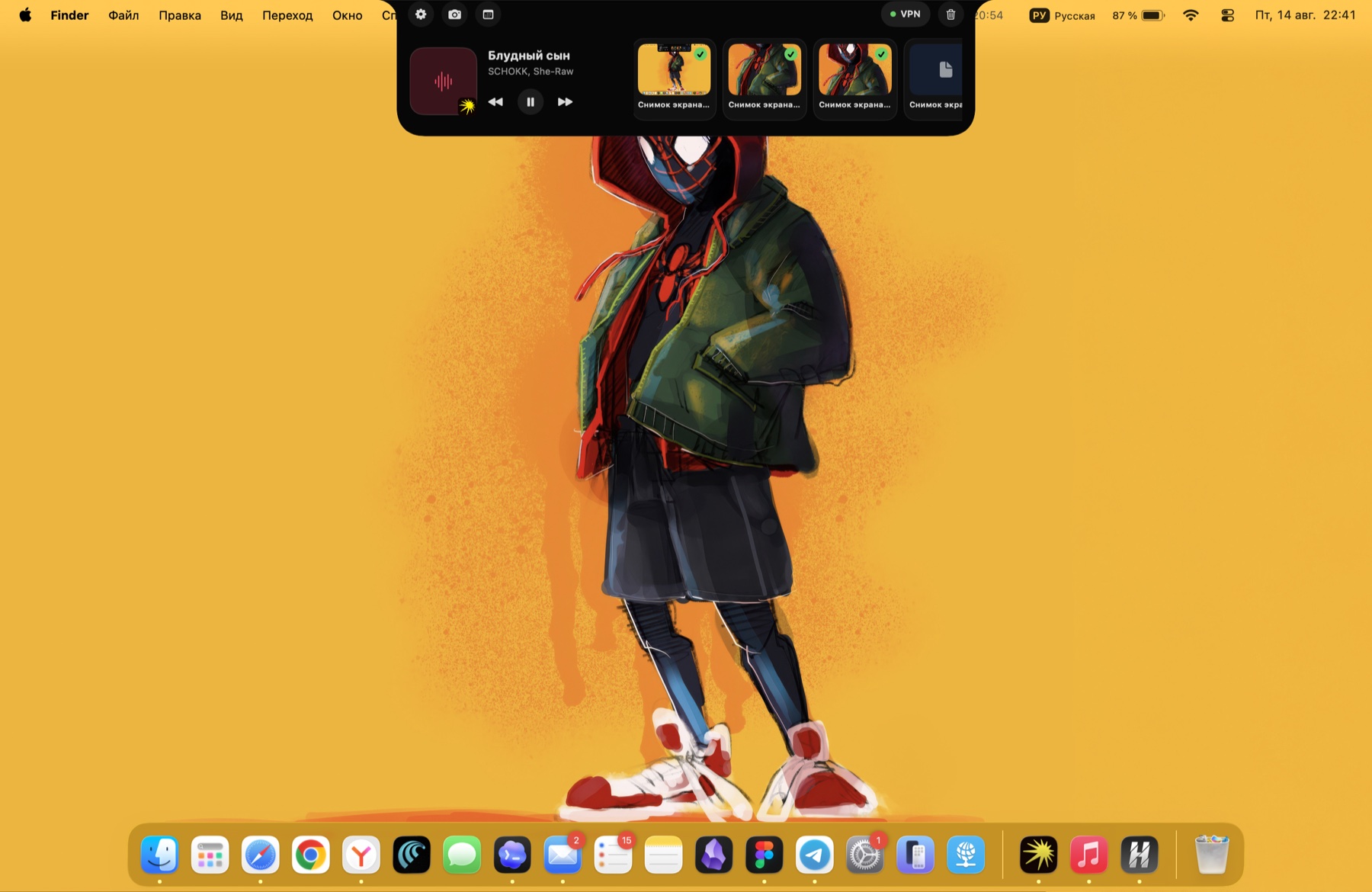
Nook сохраняет до 15 последних текстов, ссылок, изображений и файлов локально и держит их у верхней границы экрана — это помогает не возвращаться к источнику после следующего Command–C. Там же можно продолжить работу с файлом через буфер или AirDrop. Если нужно искать текст, скопированный несколько месяцев назад, выбирайте специализированный менеджер с глубокой историей и поиском.
История должна работать заранее
Ни Nook, ни Maccy, ни Paste не могут восстановить копирование, сделанное до их установки. Для важных данных нужен исходный документ или резервная копия.
Посмотреть, как устроен буфер Nook →Источники и проверка информации
Возможности приложений и macOS могут меняться. Перед установкой сверяйте системные требования и условия на официальных страницах.
Частые вопросы
Можно ли вернуть текст после нового Command–C?+
В Tahoe проверьте историю Spotlight. На старых версиях это возможно только через уже работавший менеджер или источник текста.
Поможет ли установка Nook после потери?+
Нет. Nook начнёт сохранять новые элементы после запуска, но не увидит прошлую историю.
Можно ли восстановить вырезанный текст?+
Сначала попробуйте Command–Z в исходном приложении, затем проверьте текущий буфер и историю.
Сохраняется ли буфер после перезагрузки?+
Это зависит от версии macOS и используемого менеджера. Не рассчитывайте на текущий буфер как на постоянное хранилище.