
Как делать скриншоты на Mac
и не захламлять рабочий стол
Показать коллеге ошибку, отправить фрагмент страницы, приложить картинку к задаче — на всё это уходит несколько секунд. А потом на рабочем столе остаются десятки файлов с похожими именами, и приходится открывать их по одному, чтобы понять, какие ещё нужны. Если большинство скриншотов вы делаете ради одной вставки, удобнее сразу решить, где снимок должен остаться.
Как сделать скриншот на Mac
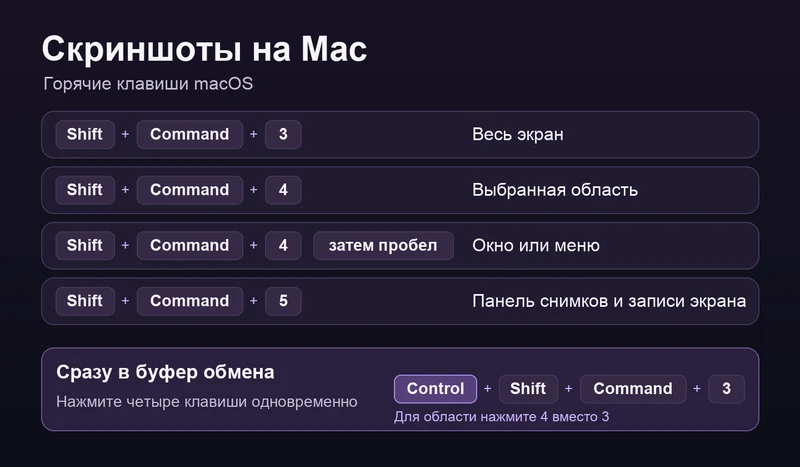
| Сочетание | Что делает |
|---|---|
| Shift + Command + 3 | Снимает весь экран. |
| Shift + Command + 4 | Позволяет выделить нужную область. Отпустите кнопку мыши или трекпад, чтобы сделать снимок. |
| Shift + Command + 4, затем пробел | Снимает отдельное окно или меню. Чтобы убрать тень окна, при щелчке удерживайте Option. |
| Shift + Command + 5 | Открывает панель «Снимок экрана». Там можно сделать снимок, записать видео, установить таймер и выбрать папку для сохранения. |
По умолчанию macOS сохраняет снимки на рабочий стол. После съёмки в правом нижнем углу на несколько секунд появляется миниатюра. Нажмите на неё, чтобы открыть снимок для редактирования. Если миниатюра не появляется, откройте Shift + Command + 5 → Параметры и включите показ плавающей миниатюры. Инструкция Apple по снимкам экрана.
Как скопировать скриншот без отдельного файла
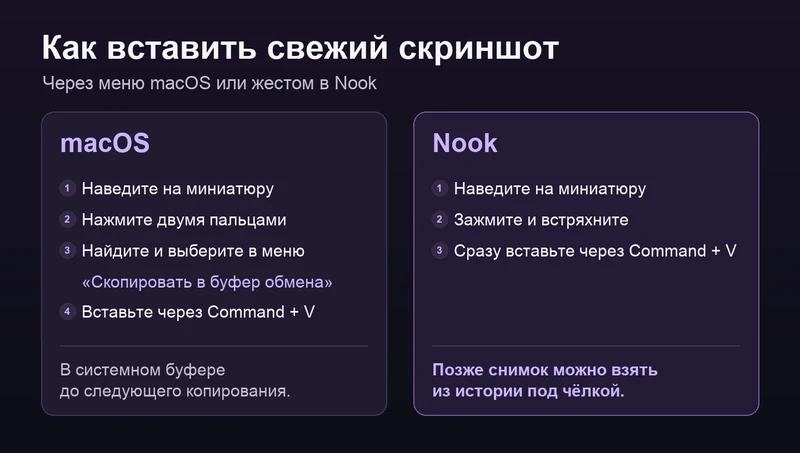
Если снимок уже сделан, щёлкните правой кнопкой по миниатюре. На трекпаде её контекстное меню можно открыть нажатием двумя пальцами, если включён вторичный щелчок. Затем выберите «Скопировать в буфер обмена» и вставьте снимок через Command + V. Изображение попадёт в системный буфер, а отдельный файл на рабочем столе не появится.
Если вы заранее знаете, что снимок нужен только для вставки, добавьте Control к сочетанию клавиш при съёмке. Например, Control + Shift + Command + 4 сразу скопирует выбранную область в буфер. Инструкция Apple по копированию скриншотов.
Меню миниатюры удобно, когда вы решаете, что делать со снимком, уже после съёмки. Но если повторять этот сценарий по десять раз за день, приходится каждый раз ловить миниатюру и выбирать пункт меню. А если после вставки скопировать ссылку или текст, содержимое системного буфера сменится. Когда тот же скриншот понадобится для другой задачи, его придётся достать из переписки или сделать заново.
Более простой способ сохранить свежий скриншот в буфере
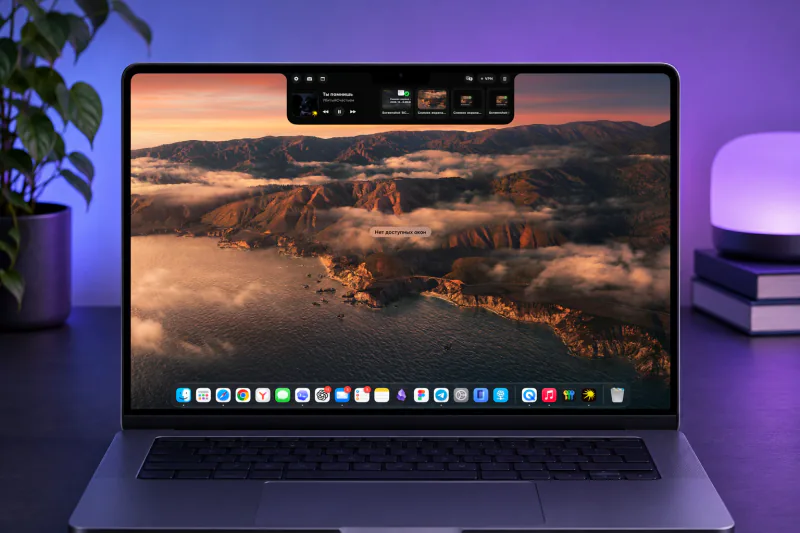
С Nook можно делать снимки привычным сочетанием, а после съёмки одним жестом отправлять их в историю буфера.
- Сделайте скриншот и дождитесь плавающей миниатюры в правом нижнем углу.
- Зажмите миниатюру левой кнопкой мыши или нажмите и удерживайте её на трекпаде.
- Не отпуская миниатюру, коротко встряхните её из стороны в сторону. Звуковой сигнал Nook подтвердит копирование. Сразу после этого снимок можно вставить через Command + V.
Nook сохранит снимок в истории буфера и удалит исходный файл свежего скриншота. Если позже понадобится вставить то же изображение в другой чат или документ, откройте панель под чёлкой MacBook, найдите снимок в истории и перетащите его в нужное место.
Если вы делаете скриншот в браузере
Сделайте снимок обычным способом и встряхните миниатюру. После звукового сигнала Nook нажмите Esc, пока миниатюра ещё зажата. Это отменит перетаскивание в окно браузера, чтобы браузер не открыл изображение при отпускании. К этому моменту снимок уже скопирован и доступен в истории Nook.